[GOOGLE]用JamBoard共用白板

當開始視訊上課後
每個老師的需求都不一樣
也希望學生能夠跨空間的進行討論
這時候就用JamBoard共用白板來討論

★老師端設定
1.進入JamBoard服務:點選右上角服務,點選「JamBoard」;或輸入網址(https://jamboard.google.com/)

2.點選右下角「+」來新增白板

3.功能介紹
   (1)更換背景:可切換全白、點狀、多行、方格、格狀、全藍色、黑板的背景
   (2)增加/切換畫面
   (3)畫筆:有畫筆、彩色筆、螢光筆、筆刷4種類型可以選擇,預設黑色、白色、藍色、綠色、黃色、紅色6色可以選擇
   (4)清除(橡皮擦)
   (5)選取
   (6)便利貼:可新增便利貼於白板上,便利貼有黃色、綠色、藍色、粉紅色、橘色、透明

   (7)新增圖片:從電腦上傳、Google圖片搜尋、Google雲端硬碟、Google相簿加入圖片
   (8)Laser(雷射筆)

4.命名白板名稱:點選左上角的「未命名的 Jam」,進行重新命名

5.設定共用編輯權限
   (1)點選右上角「共用」
   (2)點選「變更」
   (3)點選倒數第二個「開啟 - 華盛頓文教機構 網域中任何知道連結的使用者
   (4)將下方存取權的選項由「可以檢視」改為「可以編輯

6.分享共用
   (1)複製共用連結網址
   (2)將連結貼在Meet會議的留言板

7.MEET上使用(如下方影片顯示)
  電腦:以網頁開啟
  平板:如果有APP,會以APP開啟(較順暢);如果沒有,會以網頁開啟(會卡頓)


[GOOGLE]用Google Hangouts Meet進行網路會議/課程(平板篇)

本篇將以iPad裝置進行說明
iPhone的介面會差不多,只是畫面較小
Android手機或平板的功能也差不多,只是缺少部分功能

發起會議/課程
1.下載Meet app
Android:https://play.google.com/store/apps/details?id=com.google.android.apps.meetings&hl=zh_TW
iOS:https://apps.apple.com/tw/app/hangouts-meet/id1013231476

2.開啟APP,登入Google帳號(建議使用學校Google帳號),首次使用APP會詢問是否允許使用麥克風及相機,請選擇允許
3.確認麥克風與相機鏡頭狀態後,選擇「+新會議」來開啟會議(或課程)

4.會議建立後,會直接顯示該會議的連結,可選擇分享功能,將連結直接透過網路平台等方式告知其他與會的成員

5.可以透過右上方按鈕檢視相關資訊
   (1)觀看成員:可觀看與會成員名單,點選該成員頭像後可釘選他的畫面在螢幕上
   (2)觀看留言:可在留言板上進行留言或檢視該場會議的留言紀錄
   (3)觀看會議資訊:可看到該會議(或課程)的代碼與連結,也可再次分享會議連結
   (4)更多功能:可切換前後鏡頭、開啟字幕、將螢幕顯示在所有人的主畫面上等功能

6.若要分享畫面,點選「更多功能」中的「將螢幕顯示在所有人的主畫面上」,接著會跳出Meet的直播選項,點選開始直播,等待倒數結束,開始直播變成停止直播的文字選項,就可以進行其他操作,此時你的所有操作都會顯示在所有成員的螢幕

如果要停止分享畫面,回到Meet APP中點選「停止顯示」

7.當會議(或課程)結束。點選畫面下方的掛斷電話圖示

加入會議/課程
1.下載MEET APP
2.登入Google 帳號(建議使用學校Google帳號)
3.確認麥克風與相機的狀態後,點選會議代碼。並輸入會議暱稱或10個隨機產生的英文字母(XXX-XXXX-XXX,"-" 也需要輸入)

4.可點選右上方按鈕來檢視成員、留言或分享會議連結
5.如果要分享自己的畫面,請點選右上角的更多功能,選擇「將螢幕顯示在所有人的主畫面上」,接著會跳出Meet的直播選項,點選開始直播,等待倒數結束,開始直播變成停止直播的文字選項,就可以進行其他操作,此時你的所有操作都會顯示在所有成員的螢幕;如果要停止分享畫面,回到Meet APP中點選停止顯示
6.如果要離開會議,點選畫面下方的掛斷電話的圖示

-------------------------------------------------------------------------------------
Q&A
1.是否可以螢幕錄影?
>>該功能目前只限於電腦版。
2.如果想要錄影該怎麼辦?
>>請先用學校Google帳號在電腦發起會議,再用另一個Google帳號在平板加入會議,然後選擇「將螢幕顯示在所有人的主畫面上」來分享畫面,建議這個切換動作在會議(或課程)開始前設定完成後,再讓學生加入會議(或課程)

補充
● 20200317&0319GoogleHangoutsMeet直播教學研習簡報(須登入Google帳號)
● 20200330&0331GoogleHangoutsMeet直播教學進階研習簡報(須登入Google帳號)
● 20200420~0424JamBoard 共用白板&PowerPoint影片製作
● 視訊會議方案(OBS直播、ZOOM、Meet)比較&GoogleHangoutsMeet測試
● 華小線上教學SOP圖
● 教科書線上教學資源平臺(1090317修改版)
● 停課不停學連結
 台中市停課不停學:http://elearning.st.tc.edu.tw
 康軒停課不停學:https://reurl.cc/9EX3gd
 南一停課不停學:https://student.oneclass.com.tw
 翰林停課不停學:https://www.hle.com.tw/book/
● 相關網路學習資源之教學多媒體隨選視訊系統
 1.台中市線上教學資源心:http://elearning.st.tc.edu.tw
 2.教育雲:https://cloud.edu.tw/
 3.因材網:https://adl.edu.tw/
 4.CoolEnglish 英語線上學習平臺:https://www.coolenglish.edu.tw/
 5.國家教育研究院愛學網:https://stv.moe.edu.tw/
 6.均一教育平臺:https://www.junyiacademy.org/
 7.PaGamO遊戲學習:https://www.pagamo.org/
 8.LearnMode學習吧:https://www.learnmode.net/
 9.臺北市酷課雲:https://cooc.tp.edu.tw/
 10.高雄市達學堂:http://drlive.kh.edu.tw/

[GOOGLE]用Google Hangouts Meet進行網路會議/課程(電腦篇)

有時候會因為位置關係
導致無法將大家聚在一起開會(或上課)
這時候就是網路會議出場的時候
本篇會介紹用電腦的Google Hangouts Meet來進行會議(或上課)
平板電腦或手機將另篇進行說明

發起會議/課程
1.登入Google帳號(建議使用學校的Google帳號)
2.開啟Meet服務

3.如有跳出是否允許使用麥克風與攝影機,請選擇允許

4.點選「加入或發起會議」
5.輸入會議代碼或暱稱
   會議暱稱:可自訂暱稱(限使用學校Google帳號)
   會議代碼:每次會議都會隨機產生「XXX-XXXX-XXX」10碼英文字的代碼,檔案會以此代碼進行記錄

6.確認麥克風與攝影機是否啟動後,點選「立即加入」

7.可將會議暱稱、會議代碼或會議連結提供給其他與會的人員(或上課的學生)

8.介面說明
 左下:會議資訊(暱稱、代碼、會議連結)
 下方:
 (1)麥克風開關:可進行語音對話
 (2)會議結束:按下即結束/離開會議
 (3)攝影機開關:顯示/關閉網路攝影機的畫面
 右下:
 (1)立即進行簡報>>可將「電腦整個畫面」「單一視窗」進行畫面分享
 (2)更多資訊>>「錄製會議」:可將會議的畫面與留言內容存檔至雲端硬碟
       「變更版面配置」可調整顯示畫面、成員名單等位置
 右上:觀看成員名單及畫面:點選成員畫面,可直接顯示該成員的畫面
    觀看及輸入留言:可讓與會人員進行發言

9.當會議(或課程)結束,可在雲端硬碟的「Meet Recordings」找到錄影畫面即留言截圖(檔名為會議代碼與日期)

參加會議/課程
1.登入Google帳號(建議使用學校的Google帳號)
2.開啟Meet服務

3.如有跳出是否允許使用麥克風與攝影機,請選擇允許

4.點選「加入或發起會議」
5.輸入會議代碼(使用個人Google帳號)或暱稱(使用學校Google帳號)

6.確認麥克風與攝影機是否啟動後,點選「立即加入」

-------------------------------------------------------------------------------------------------
Q&A:
1.如何分享會議影像?
可參考「[GOOGLE]如何設定Google共用服務及設定」教學。
2.如何進行作業分享?
可請學生翻拍手寫內容(平板或紙張),再點選成員名單中學生的名字,即可顯示學生的畫面
3.如何進行其他作業繳交?
建議可用留言方式將線上測驗或表單的網址分享給學生,讓學生點選前往來進行作業繳交
4.MEET直播中如何讓學生聽到電腦的音樂?
請參考本篇教學:Windows 7 如何錄製系統正在播放的聲音?
5.如何使用手機耳麥變成麥克風?
請參考教學影片:如何把耳機當作麥克風


補充
● 20200317&0319GoogleHangoutsMeet直播教學研習簡報(須登入Google帳號)
● 20200330&0331GoogleHangoutsMeet直播教學進階研習簡報(須登入Google帳號)
● 20200420~0424JamBoard 共用白板&PowerPoint影片製作
● 視訊會議方案(OBS直播、ZOOM、Meet)比較&GoogleHangoutsMeet測試
華小線上教學SOP圖
● 教科書線上教學資源平臺(1090317修改版)
● Chrome擴充套件
 顯示所有參與者【Google Meet Grid View
 舉手圖示按鈕【Nod-Reactions for Google Meet
 共用白板【Jamboard
● 停課不停學連結
 台中市停課不停學:http://elearning.st.tc.edu.tw
 康軒停課不停學:https://reurl.cc/9EX3gd
 南一停課不停學:https://student.oneclass.com.tw
 翰林停課不停學:https://www.hle.com.tw/book/
● 相關網路學習資源之教學多媒體隨選視訊系統
 1.台中市線上教學資源心:http://elearning.st.tc.edu.tw
 2.教育雲:https://cloud.edu.tw/
 3.因材網:https://adl.edu.tw/
 4.CoolEnglish 英語線上學習平臺:https://www.coolenglish.edu.tw/
 5.國家教育研究院愛學網:https://stv.moe.edu.tw/
 6.均一教育平臺:https://www.junyiacademy.org/
 7.PaGamO遊戲學習:https://www.pagamo.org/
 8.LearnMode學習吧:https://www.learnmode.net/
 9.臺北市酷課雲:https://cooc.tp.edu.tw/
 10.高雄市達學堂:http://drlive.kh.edu.tw/

用Edpuzzle看影片做測驗(電腦端製作篇)

有時候常常需要學生看影片作問答
但又怕學生看完才做會忘記
又擔心學生想要重複觀看
這次主題的APP--Edpuzzle
就可以解決這樣的問題

下載位置
● 網頁
https://edpuzzle.com/
● Android
https://play.google.com/store/apps/details?id=com.edpuzzle.student&hl=zh_TW
● iPhone
https://apps.apple.com/hk/app/edpuzzle/id919598209#?platform=iphone
● iPad
https://apps.apple.com/us/app/edpuzzle/id919598209#?platform=ipad

電腦端製作

● 帳號建立
1.先進入網站(https://edpuzzle.com/)
2.點選右上角登入(Log in),選擇身分為老師(Log in as a teacher)
3.輸入學校資料
  學校名稱 School Name:台中市私立華盛頓小學
  位置 City or town:Tanzi District, Taichung, 台灣
4.選擇學校:點選「WASHINGTON BILINGUAL ELEMENTARY SCHOOL」

● 建立第一個作業
1.點選左邊的My Content,再點選右邊的Add Content
2.出現Create a Video(建立一個新影片)、Upload a Video(上傳一個影片)、Student Project(學生的專案)、New Folder(新資料夾),點選「Upload a Video」
3.選擇電腦中的影片進行上傳
4.待上傳完成後,勾選影片並選擇編輯
5.上方可重新命名影片/專案名稱
6.下方在「Crop Video(剪輯影片)」可剪輯影片
6.切換至「Voiceover(配音)」,可以另外錄製說明配音

7.切換至「Audio Notes(語音筆記)」
(1)移動並選擇要加入語音筆記的時間點
 (2)按下黃色的錄音按鈕(記得要允許網頁瀏覽器可以使用麥克風)
 (3)完成錄音後,按下停止鍵

8.切換至「Quizzes(測驗)」
(1)移動並選擇要加入測驗題的時間點
 (2)按下綠色的增加測驗的按鈕
 (3)選擇要加入題目類型(開放式問題、選擇題、評論)並輸入題目及答案,完成後按下SAVE

9.完成影片製作後按下右上角的Finish
10.可選擇分配在設定好的班級名單中(Assign to a class),或選擇公開(Public Links),複製連結給學生(或做成QRcode給學生掃描)

用PowerPoint來剪接影片

我們往往因為活動需要剪接影片
但大多數的影片剪輯軟體都需要付費
而且一時想到要來剪接影片
卻還要下載一個很大的安裝程式來安裝
那就來電腦裡找一個程式來緊急使用吧!!
那就是PowerPoint!!

1. 新增一個簡報
2. 插入>視訊>我個人電腦上的視訊,選擇想要插入的影片(建議為WMV或MP4的影片格式)
3. 將開始的方式由按一下改成「自動」,另可以調整影片的大小及版面配置,或加上影片文字敘述。

4. 可以使用「視訊工具」的「格式」工具來校正光線、調整顏色、加框、加陰影,或旋轉以及裁剪畫面。
5. 接著使用「視訊工具」的「播放」工具中「剪輯視訊」,移動左右綠色及紅色的切點來剪輯影片(剪掉不要的,留下要的內容),剪完後可以播放預覽看看,確認無誤後就按下確定。

6. 接著加入圖片、影片、標題文字或結束畫面。

7. 移至「切換」功能選單(Office2016為「轉場」),將各投影片轉換的時間更改:
 ● 一般的投影片設定為03:00~05:00(3~5秒)
 ● 影片的投影片設定為剪接後的影片長度

8. 選「檔案」→「匯出」→「建立視訊」→「建立視訊」

9. 待檔案匯出後即完成。

[SFS3]期末了!!還有人要補考!!如何檢視班級學期排名

學期末到了!!
總是有遇到學生各種請假
要出去玩、突然生病住院、出國比賽...各種大小理由
也有學生需要補考
導致成績無法匯到教務處
但教務處需要優良學生名單
我無法使用學務系統中「級務管理\階段成績列表」來查看排名
這該怎麼辦呢?
那就趕快看下去

1.開啟學務系統\教職員\班級學期領域成績冊

2.會顯示出以座號排序的學期成績資料

3.點選「領域平均」,此時會依據學期領域的平均分數進行排序,就可以選出前幾名的學生名單

[WORD]合併列印進階篇--連照片都要自動帶入

以往我們使用EXCEL製作合併列印要帶入的文字內容(如下圖)

如果有圖片也想要一併帶入,當然也是可以的
以下就來看看吧!!

◎前置作業:
1.照片建議製作成同一個大小
2.照片檔名建議有規律性(例如:103_01.jpg、103_02.jpg...)

EXCEL製作端
1.建立一欄來輸入圖片路徑(需含副檔名)

2.利用取代工具,將路徑的"\"取代為"\\"

WORD製作端
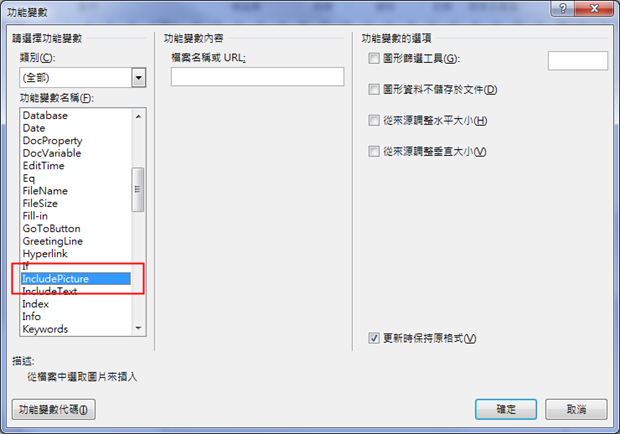
1.使用「插入>快速組件>功能變數」,選擇「IncludePicture」功能變數。
Word-在合併列印文件中合併圖片
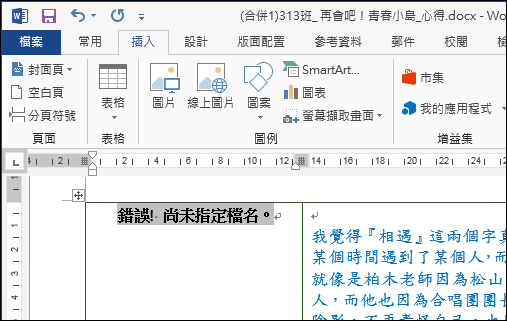
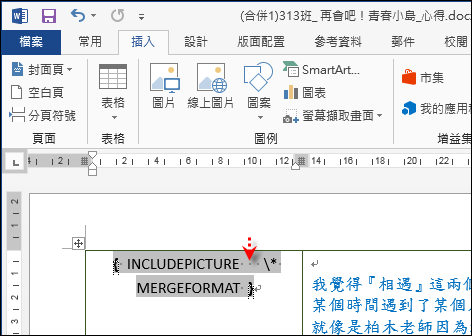
2.此時會出現錯誤訊息,按下滑鼠右鍵,選擇「切換功能變數代碼」(或按 Shift+F9 鍵),錯誤訊息匯改變成「{ INCLUDEPICTURE \* MERGEFORMAT }
Word-在合併列印文件中合併圖片
3.在「{ INCLUDEPICTURE 」後插入一個新的功能變數「MergeField
Word-在合併列印文件中合併圖片
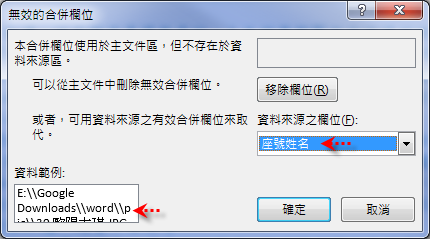
4.會跳出MergeField變數的設定,將資料來源之欄位選擇EXCEL表中的欄位名稱,可簡單在右小角的資料範例格中預覽,確認後按下確定
Word-在合併列印文件中合併圖片
5.原本的變數就會變成「{ INCLUDEPICTURE MERGEFIELD G:\\個人照整理\\606\\606_19.jpg \* MERGEFORMAT }」,按下F9來更新變數後,應該會轉換成「{ INCLUDEPICTURE MERGEFIELD 欄位名稱\* MERGEFORMAT }

6.可逐筆檢視資料,但文字會依資料不同而自動更新,但照片需按下F9來手動更新

7.建議先匯出全部紀錄,然後全選資料,再按一次F9進行照片的手動更新

資料來源:
https://isvincent.pixnet.net/blog/post/45982757-word-%E5%9C%A8%E5%90%88%E4%BD%B5%E5%88%97%E5%8D%B0%E6%96%87%E4%BB%B6%E4%B8%AD%E5%90%88%E4%BD%B5%E5%9C%96%E7%89%87

新進教師注意事項

1. 帳號申請與登入 A. 學校帳號申請(Google、學務系統、雲端學務系統、電腦、電子公文系統) ● 填寫學校公務帳號申請表單( 連結 ,或掃描下方QRcode) ● 校內各系統預設帳號如下表(自訂帳號: example ) ● 會依工作性質開啟所需系統帳號,紙本...