顯示具有 GOOGLE 標籤的文章。 顯示所有文章

新進教師注意事項

1. 帳號申請與登入
A. 學校帳號申請(Google、學務系統、雲端學務系統、電腦、電子公文系統)
● 填寫學校公務帳號申請表單(連結,或掃描下方QRcode)
● 校內各系統預設帳號如下表(自訂帳號:example)
● 會依工作性質開啟所需系統帳號,紙本上有勾選的項目才有開通
● 登入後務必更改成自己的高強度密碼(大寫字母、小寫字母、數字、符號組成的8位以上複雜組合)

B. 教育帳號申請(教育局服務帳號、教育雲端帳號)
★如果已經有教育雲端帳號者,請跳過
(1) 到台中市教育服務網申請教育局帳號(連結
(2) 申請完畢者,完成Email認證,再由學校進行第二次認證
(3) 前往磨課師網站(連結),點選登入並選擇第一個「使用教育雲端帳號或縣市帳號登入」,再以下方縣市帳號登入

2. 網站個人資料繳交
● 表單連結:https://forms.gle/SM3y1nz1VmXE9Eq26
● 填寫內容說明
 ◼學歷:由新到舊填寫
 ◼經歷:由新到舊填寫,最多5項,建議5年內
 ◼優良事蹟:由新到舊填寫,最多5項,建議5年內
 ◼個人照片:以正面露臉的半身個人照片

3. 完成學校要求的研習
★研習通過證明繳交表單:https://forms.gle/cFc5F1BYBPZ7dDeZ7
● A1數位學習工作坊(一):需到在職進修網報名參加實體研習
● A2數位學習工作坊(二):8月學校會舉辦
● A3數位素養:
 ◼磨課師研習連結:https://moocs.moe.edu.tw/moocs/#/course/detail/10002252
 ◼題目與答案解析(連結
● 資安研習(全校同仁都需完成)
 ◼每年都需完成3小時的研習
 ◼2025年資安研習課程
(1) [資通安全]用戶端資安與APT攻擊https://moocs.moe.edu.tw/moocs/#/course/detail/10002340
(2) 智慧型手機安全管理
https://moocs.moe.edu.tw/moocs/#/course/detail/10001276
(3) [性平教育]無形的拳頭:認識網路霸凌與因應之道https://moocs.moe.edu.tw/moocs/#/course/detail/10002587
★題目與答案解析(連結

4. 認識學校的訊息傳遞
● Line(群組、社群、官方@)
● 分機
● 週計劃、月刊、各特色班期刊

5. 認識學校的檔案儲存位置
● 校內網路硬碟(Offical、OnlyTemp、Picture、TeachCD)
● Google雲端硬碟(個人雲端硬碟50GB、共用雲端硬碟空間)

新進教職同仁相關流程

 本文簡略說明華盛頓小學新進教職員需進行的資訊相關帳號申請及資料提供

1.申請華盛頓Google公務帳號
因本校多數資料會以Google文件進行分享與編輯,本校提供各教職員一組Google帳號,請填寫公務帳號申請表單進行申請,待資訊處開通相關系統帳號後,會提供紙本資料並進行說明登入注意事項。

★ 公務帳號申請表單:https://forms.gle/AdKFv8esf6HXnjb

2.填寫教師個人資料
會將填寫的個資公告在本校網站上,注意事項如下:
(1)最高學歷-畢業院所:須填寫完整正式校名與院所科系名稱
(2)經歷(教育相關):5年內且至多5項最新經歷,填寫順序由新→舊換行排序。
(3)優良事蹟:5年內且至多5項最新優良事蹟,填寫順序由新→舊換行排序。
(4)教學理念:100字以內,英文部教學相關老師請填寫英文版(不須中英對照)。
(5)個人照片:請上傳個人半身正面的照片,不建議過度修圖或美肌。

★ 學校官網個人資料表單:https://forms.gle/eEKubkiEV8G5o1Y59

3.申請教育局帳號
本帳號除了可進行公務作業外,還可以享有教育局及教育部相關服務,本帳號也能以OPEN ID方式進行帳號串聯登入。
申請流程:
(1)進入台中市教育服務網:https://service.tc.edu.tw/
(2)點選右上角登入系統→註冊,並填寫相關資料。
(3)Email請填寫能有效收取信件的電子郵件。
(4)到信箱中進行身分驗證。
(5)學校人事單位進行身分驗證。
(6)登入使用。

教學簡報(連結

補充:開通教育局Google帳號
(1)登入台中市教育服務網:https://service.tc.edu.tw/
(2)點選上方的「Google服務」→雲郵件
(3)並以台中市教育服務網密碼登入即可

補充:開通教育部Google帳號
方法一
(1)進入教育部登入介面(連結
(2)點選「啟用教育雲端帳號」
(3)點選「使用縣市帳號啟用」
(4)選擇「臺中市」→點選「使用學務系統同步帳號 / 教育局公務帳號帳號啟用」
(5)點選教育人員登入
(6)輸入台中市教育服務網帳號進行驗證登入

方法二
(1)進入教育部登入介面(連結
(2)點選下方縣市帳號登入
(3)選擇單位所在縣市(台中市)
(4)點選教育人員登入
(5)輸入台中市教育服務網帳號進行驗證登入

我的資訊研習紀錄

這裡整理曾經為大家研習的內容與資料
基本以年份的方式做排序
檔案基本上要用學校Google帳號才能檢視喔!!
如果有資料疑慮的內容(Google內容的行事曆與聯絡人)
檔案就不開放了

2024年

  • 20240807 讓教室多一位老師(簡報連結
    以學生學習的角度來介紹AI工具,並介紹如何正確跟AI對話
  • 20240814 我也是一個AIT(簡報連結
    以教師角度出發,介紹有哪些新的AI工具(圖生影片、自建程式),如何使用AI工具進行課程

2023年

  • 20230824 Hey AI 今天換人上課(簡報連結
    介紹當下的AI平台及相關在教學上可以使用的工具
  • 20230927 我用的讚我自己畫(簡報連結
    介紹數位繪圖的優缺點,繪製自己LINE貼圖

2021年

  • 2021 GoogleHangoutsMeet直播複習(簡報連結
    流程說明、Q&A
  • 2021 GoogleHangoutsMeet直播複習(20210512更新)(簡報連結
    帳號密碼說明(Google、教育雲)、MEET流程說明、更新功能說明、教學資源平台登入說明
  • 直播主別害怕
    20210518第1集(簡報連結
    20210519第2集(簡報連結
    20210522第3集(簡報連結
    20210524第4集(簡報連結
    教育雲帳號建立教學(簡報連結
  • 20210805 暑假教師研習:數位學習怎麼辦?(ESL&INT)(簡報連結
    Kahoot、Quizizz、Quizlet、Nearpod、Seesaw、Whiteboard、Popplet、Plicker、3M Post-it介紹
  • 20210812&19 暑假教師研習:數位學習共同備課(CHT)(簡報連結
    Slido、Blooket、Mentimeter、Pear Deck介紹與製作說明

2020年

  • 20200221 寒假教師研習:雲端學務系統使用說明(簡報連結
    雲端學務系統(雲端校務系統)使用說明
  • Google Meet相關研習
    20200319~0424 Google Hangouts Meet視訊直播
    20200317~0319 GoogleHangoutsMeet直播基礎教學(簡報連結
    20200330~0331 GoogleHangoutsMeet直播進階教學(簡報連結
    20200420~0424 JamBoard 共用白板&PowerPoint影片製作(簡報連結
    學生OPEN ID>>教育雲端帳號教學(簡報連結
    用Google Hangouts Meet進行網路會議課程(平板篇)(檔案連結
    用Google Hangouts Meet進行網路會議課程(電腦篇)(檔案連結
  • 20200811 暑假教師研習:可愛就來到處貼(簡報連結
    卡通貼圖製作、Keynote製作圖檔
  • 20200818 校內資訊研習--用電腦幫你管理成績(簡報連結
    Excel常用函數介紹:四則運算、SUM總和、COUNTIF計算、VLOOKUP查詢、IF條件顯示

2019年

  • 20190820 暑假教師研習:Kahoot×Quizizz×Quizlet數位測驗製作(簡報連結
    Kahoot製作教學、Quizizz製作教學、Quizlet製作教學

2018年

  • 20180129 寒假教師研習:數位行動學習共備坊(簡報連結
    數位行動學習概念與APP介紹、Kahoot教學
  • 20180801 暑假教師研習:華小第一屆校園密室逃脫
    密室逃脫Holiyo介紹與製作教學(製作說明)(活動說明)(活動設計
  • 20180807 暑假教師研習:數位音樂剪輯(教學文連結
    Audacity音樂剪輯
  • 20180814 暑假教師研習:數位班刊製作(QRcode製作教學)(縮網址製作教學
    QRcode製作、縮網址製作、PPT模板製作、GoogleDrive共用分享

2017年

  • 20170123 寒假教師研習:影音iDoiSHOW(簡報連結
    Youtube影音下載、影音剪輯、Freemake Video Converter
  • 20170814 暑假教師研習:PowerPoint應用(簡報連結
    PowerPoint製作幻燈片影片
  • 20170814 暑假教師研習:設備壞掉了!! 怎麼辦?(簡報連結
    基本資訊設備檢修與報修方式


[GOOGLE]讓Google雲端的檔案不只是檢視


因為學校人人都有Google帳號
再加上教育版Googel雲端硬碟空間無限大
檔案存取相當方便(除了在iOS尚有部分操作問題)

但Google Drive原始共用網址只能檢視
並不能直接下載檔案
有時候不是那麼方便
其實只要稍微手動更改一下網址就可以有不同變化

Google Drive 共用檔案的原始網址如
https://drive.google.com/file/d/16Q5pioxLdTd7dV61jDO83HlPA_yqcUZc/view?usp=sharing
(檔案為學校簡介PDF檔)
其中的File ID就是「16Q5pioxLdTd7dV61jDO83HlPA_yqcUZc

只要把 File ID 套到底下的格式
直接下載連結格式:
https://drive.google.com/uc?export=download&id=File ID
例如:
https://drive.google.com/uc?export=download&id=16Q5pioxLdTd7dV61jDO83HlPA_yqcUZc


直接檢視連結格式為:
https://drive.google.com/uc?export=view&id=File ID
例如:
https://drive.google.com/uc?export=view&id=16Q5pioxLdTd7dV61jDO83HlPA_yqcUZc

資料參考來源:
http://beauto.biz/36

[GOOGLE]用JamBoard共用白板

當開始視訊上課後
每個老師的需求都不一樣
也希望學生能夠跨空間的進行討論
這時候就用JamBoard共用白板來討論

★老師端設定
1.進入JamBoard服務:點選右上角服務,點選「JamBoard」;或輸入網址(https://jamboard.google.com/)

2.點選右下角「+」來新增白板

3.功能介紹
   (1)更換背景:可切換全白、點狀、多行、方格、格狀、全藍色、黑板的背景
   (2)增加/切換畫面
   (3)畫筆:有畫筆、彩色筆、螢光筆、筆刷4種類型可以選擇,預設黑色、白色、藍色、綠色、黃色、紅色6色可以選擇
   (4)清除(橡皮擦)
   (5)選取
   (6)便利貼:可新增便利貼於白板上,便利貼有黃色、綠色、藍色、粉紅色、橘色、透明

   (7)新增圖片:從電腦上傳、Google圖片搜尋、Google雲端硬碟、Google相簿加入圖片
   (8)Laser(雷射筆)

4.命名白板名稱:點選左上角的「未命名的 Jam」,進行重新命名

5.設定共用編輯權限
   (1)點選右上角「共用」
   (2)點選「變更」
   (3)點選倒數第二個「開啟 - 華盛頓文教機構 網域中任何知道連結的使用者
   (4)將下方存取權的選項由「可以檢視」改為「可以編輯

6.分享共用
   (1)複製共用連結網址
   (2)將連結貼在Meet會議的留言板

7.MEET上使用(如下方影片顯示)
  電腦:以網頁開啟
  平板:如果有APP,會以APP開啟(較順暢);如果沒有,會以網頁開啟(會卡頓)


[GOOGLE]用Google Hangouts Meet進行網路會議/課程(平板篇)

本篇將以iPad裝置進行說明
iPhone的介面會差不多,只是畫面較小
Android手機或平板的功能也差不多,只是缺少部分功能

發起會議/課程
1.下載Meet app
Android:https://play.google.com/store/apps/details?id=com.google.android.apps.meetings&hl=zh_TW
iOS:https://apps.apple.com/tw/app/hangouts-meet/id1013231476

2.開啟APP,登入Google帳號(建議使用學校Google帳號),首次使用APP會詢問是否允許使用麥克風及相機,請選擇允許
3.確認麥克風與相機鏡頭狀態後,選擇「+新會議」來開啟會議(或課程)

4.會議建立後,會直接顯示該會議的連結,可選擇分享功能,將連結直接透過網路平台等方式告知其他與會的成員

5.可以透過右上方按鈕檢視相關資訊
   (1)觀看成員:可觀看與會成員名單,點選該成員頭像後可釘選他的畫面在螢幕上
   (2)觀看留言:可在留言板上進行留言或檢視該場會議的留言紀錄
   (3)觀看會議資訊:可看到該會議(或課程)的代碼與連結,也可再次分享會議連結
   (4)更多功能:可切換前後鏡頭、開啟字幕、將螢幕顯示在所有人的主畫面上等功能

6.若要分享畫面,點選「更多功能」中的「將螢幕顯示在所有人的主畫面上」,接著會跳出Meet的直播選項,點選開始直播,等待倒數結束,開始直播變成停止直播的文字選項,就可以進行其他操作,此時你的所有操作都會顯示在所有成員的螢幕

如果要停止分享畫面,回到Meet APP中點選「停止顯示」

7.當會議(或課程)結束。點選畫面下方的掛斷電話圖示

加入會議/課程
1.下載MEET APP
2.登入Google 帳號(建議使用學校Google帳號)
3.確認麥克風與相機的狀態後,點選會議代碼。並輸入會議暱稱或10個隨機產生的英文字母(XXX-XXXX-XXX,"-" 也需要輸入)

4.可點選右上方按鈕來檢視成員、留言或分享會議連結
5.如果要分享自己的畫面,請點選右上角的更多功能,選擇「將螢幕顯示在所有人的主畫面上」,接著會跳出Meet的直播選項,點選開始直播,等待倒數結束,開始直播變成停止直播的文字選項,就可以進行其他操作,此時你的所有操作都會顯示在所有成員的螢幕;如果要停止分享畫面,回到Meet APP中點選停止顯示
6.如果要離開會議,點選畫面下方的掛斷電話的圖示

-------------------------------------------------------------------------------------
Q&A
1.是否可以螢幕錄影?
>>該功能目前只限於電腦版。
2.如果想要錄影該怎麼辦?
>>請先用學校Google帳號在電腦發起會議,再用另一個Google帳號在平板加入會議,然後選擇「將螢幕顯示在所有人的主畫面上」來分享畫面,建議這個切換動作在會議(或課程)開始前設定完成後,再讓學生加入會議(或課程)

補充
● 20200317&0319GoogleHangoutsMeet直播教學研習簡報(須登入Google帳號)
● 20200330&0331GoogleHangoutsMeet直播教學進階研習簡報(須登入Google帳號)
● 20200420~0424JamBoard 共用白板&PowerPoint影片製作
● 視訊會議方案(OBS直播、ZOOM、Meet)比較&GoogleHangoutsMeet測試
● 華小線上教學SOP圖
● 教科書線上教學資源平臺(1090317修改版)
● 停課不停學連結
 台中市停課不停學:http://elearning.st.tc.edu.tw
 康軒停課不停學:https://reurl.cc/9EX3gd
 南一停課不停學:https://student.oneclass.com.tw
 翰林停課不停學:https://www.hle.com.tw/book/
● 相關網路學習資源之教學多媒體隨選視訊系統
 1.台中市線上教學資源心:http://elearning.st.tc.edu.tw
 2.教育雲:https://cloud.edu.tw/
 3.因材網:https://adl.edu.tw/
 4.CoolEnglish 英語線上學習平臺:https://www.coolenglish.edu.tw/
 5.國家教育研究院愛學網:https://stv.moe.edu.tw/
 6.均一教育平臺:https://www.junyiacademy.org/
 7.PaGamO遊戲學習:https://www.pagamo.org/
 8.LearnMode學習吧:https://www.learnmode.net/
 9.臺北市酷課雲:https://cooc.tp.edu.tw/
 10.高雄市達學堂:http://drlive.kh.edu.tw/

[GOOGLE]用Google Hangouts Meet進行網路會議/課程(電腦篇)

有時候會因為位置關係
導致無法將大家聚在一起開會(或上課)
這時候就是網路會議出場的時候
本篇會介紹用電腦的Google Hangouts Meet來進行會議(或上課)
平板電腦或手機將另篇進行說明

發起會議/課程
1.登入Google帳號(建議使用學校的Google帳號)
2.開啟Meet服務

3.如有跳出是否允許使用麥克風與攝影機,請選擇允許

4.點選「加入或發起會議」
5.輸入會議代碼或暱稱
   會議暱稱:可自訂暱稱(限使用學校Google帳號)
   會議代碼:每次會議都會隨機產生「XXX-XXXX-XXX」10碼英文字的代碼,檔案會以此代碼進行記錄

6.確認麥克風與攝影機是否啟動後,點選「立即加入」

7.可將會議暱稱、會議代碼或會議連結提供給其他與會的人員(或上課的學生)

8.介面說明
 左下:會議資訊(暱稱、代碼、會議連結)
 下方:
 (1)麥克風開關:可進行語音對話
 (2)會議結束:按下即結束/離開會議
 (3)攝影機開關:顯示/關閉網路攝影機的畫面
 右下:
 (1)立即進行簡報>>可將「電腦整個畫面」「單一視窗」進行畫面分享
 (2)更多資訊>>「錄製會議」:可將會議的畫面與留言內容存檔至雲端硬碟
       「變更版面配置」可調整顯示畫面、成員名單等位置
 右上:觀看成員名單及畫面:點選成員畫面,可直接顯示該成員的畫面
    觀看及輸入留言:可讓與會人員進行發言

9.當會議(或課程)結束,可在雲端硬碟的「Meet Recordings」找到錄影畫面即留言截圖(檔名為會議代碼與日期)

參加會議/課程
1.登入Google帳號(建議使用學校的Google帳號)
2.開啟Meet服務

3.如有跳出是否允許使用麥克風與攝影機,請選擇允許

4.點選「加入或發起會議」
5.輸入會議代碼(使用個人Google帳號)或暱稱(使用學校Google帳號)

6.確認麥克風與攝影機是否啟動後,點選「立即加入」

-------------------------------------------------------------------------------------------------
Q&A:
1.如何分享會議影像?
可參考「[GOOGLE]如何設定Google共用服務及設定」教學。
2.如何進行作業分享?
可請學生翻拍手寫內容(平板或紙張),再點選成員名單中學生的名字,即可顯示學生的畫面
3.如何進行其他作業繳交?
建議可用留言方式將線上測驗或表單的網址分享給學生,讓學生點選前往來進行作業繳交
4.MEET直播中如何讓學生聽到電腦的音樂?
請參考本篇教學:Windows 7 如何錄製系統正在播放的聲音?
5.如何使用手機耳麥變成麥克風?
請參考教學影片:如何把耳機當作麥克風


補充
● 20200317&0319GoogleHangoutsMeet直播教學研習簡報(須登入Google帳號)
● 20200330&0331GoogleHangoutsMeet直播教學進階研習簡報(須登入Google帳號)
● 20200420~0424JamBoard 共用白板&PowerPoint影片製作
● 視訊會議方案(OBS直播、ZOOM、Meet)比較&GoogleHangoutsMeet測試
華小線上教學SOP圖
● 教科書線上教學資源平臺(1090317修改版)
● Chrome擴充套件
 顯示所有參與者【Google Meet Grid View
 舉手圖示按鈕【Nod-Reactions for Google Meet
 共用白板【Jamboard
● 停課不停學連結
 台中市停課不停學:http://elearning.st.tc.edu.tw
 康軒停課不停學:https://reurl.cc/9EX3gd
 南一停課不停學:https://student.oneclass.com.tw
 翰林停課不停學:https://www.hle.com.tw/book/
● 相關網路學習資源之教學多媒體隨選視訊系統
 1.台中市線上教學資源心:http://elearning.st.tc.edu.tw
 2.教育雲:https://cloud.edu.tw/
 3.因材網:https://adl.edu.tw/
 4.CoolEnglish 英語線上學習平臺:https://www.coolenglish.edu.tw/
 5.國家教育研究院愛學網:https://stv.moe.edu.tw/
 6.均一教育平臺:https://www.junyiacademy.org/
 7.PaGamO遊戲學習:https://www.pagamo.org/
 8.LearnMode學習吧:https://www.learnmode.net/
 9.臺北市酷課雲:https://cooc.tp.edu.tw/
 10.高雄市達學堂:http://drlive.kh.edu.tw/

[GOOGLE]更改 Google Drive File Stream 雲端硬碟串流 暫存路徑

安裝 Google Drive File Stream 雲端硬碟串流後是不是發現C磁碟空間越來越小
其實可以透過以下做法更改到其他地方

做法
透過修改 Google Drive File Stream 雲端硬碟檔案串流 設定檔案,把暫存路徑改到其他一般 HD 的硬碟,享受更大的上傳空間及延緩 SSD 壽命老化。

1. 先停用  Google Drive File Stream 雲端硬碟檔案串流 服務。
2. 用 系統管理員身分執行 命令提示字元 ,依序輸入下列指令(以移動到D磁碟為例):
robocopy "%USERPROFILE%\AppData\Local\Google\DriveFS" "D:\GoogleDrive" /E /COPYALL /XJ 
rmdir "%USERPROFILE%\AppData\Local\Google\DriveFS" /S /Q 
mklink /J "%USERPROFILE%\AppData\Local\Google\DriveFS" "D:\GoogleDrive"
( 紅色文字 請修改成你自己的路徑 )
3. 重新開啟 Google Drive File Stream ,即可套用新的設定。

資料來源:Samba 3C 手記
http://samba3c.blogspot.com/2018/05/google-drive-file-stream.html

[GOOGLE]利用Google表單來調查

現在有許多活動需要做調查
各式通訊軟體也開發聚餐統計的功能
像是LINE裡面的爬格子、投票、挑日子等功能
本篇要來介紹最普遍的數位調查單─Google表單
現在的Google表單可以應用在活動參與調查、數據資料收集等
甚至可以拿來做測驗卷
以下就來試試看如何使用吧!!


★開啟第一個Google表單
1. 在雲端硬碟新增一個表單:新增→更多→Google表單

2. 可以點選上面的調色盤按鈕(自訂主題)更換插圖頁首、主題顏色、背景顏色及字型樣式

3.輸入該表單的標題名稱,輸入完畢後點一下左上角的未命名表單,可以自動建立檔名

4.在標題下開始輸入問題的題目,系統會自動偵測題目給予適合的題型,題型常用有:
 (1)簡答:只會顯示一行的文字輸入區域。
 (2)段落:會顯示多行的文字輸入區域,文字可以換行。
 (3)單選:適合選項較少的單選題(選項會全部列出來),可以製作「其他」的選項,題目選項可以是圖片。
 (4)核取方塊:為複選題,會將選項全部列出來,以打勾方式選擇選項,題目選項可以是圖片。
 (5)下拉式選單:適合選項較多的單選題。
 (6)檔案上傳:可以上傳各式檔案,適合繳交作業使用,但作答者必須登入帳號
 (7)線性刻度:像是餐廳給予評分,為單選題,可以自由設定最高分跟最高分的數值及說明,一旦設定後,不建議修改(原本1分是差、5分是好,更改成1分是好,5分是差)。
 (8)單選方格:進階版的線性刻度,以表格方式呈現,每一題都是單選題。
 (9)核取方塊格:複選題的單選方格。
 (10)日期
 (11)時間

5.當題目設定完成後,可以點選複製、刪除或設定必填(填寫時後方會出現紅色號)

6.不同題型在右下角的"..."可以有不同功能:
(1)根據答案前往相關區段(單選題、下拉式選單):
可以設定當填寫者勾選了˙不同答案,就可以跳至不同的區段。(例如:餐食問卷中先選擇老師或學生的身分,選了老師就去填寫所屬處室,選了學生就去填寫班級資料)。
(2)回應驗證(簡答、段落、核取方塊、):
設定答案必須是符合條件的,條件可以是符合範圍或條件的數字、符合條件的文字、電子信箱、網址、文字長度及運算式,也可以設定輸入錯誤時出現的錯誤訊息。
例如:填寫Email→設定電子信箱的文字
例如:填寫手機→設定字元數長度或設定包含"-",建議在題目中寫出範例格式
(3)加入時間、加入年份(日期)
可以讓日期的輸入內容包含時間或年份。
(4)持續時間(時間)
從原本預設式輸入時間改成輸入是一個時間長度。

7.題目右側的功能分別是「新增問題」、「新增標題及說明」、「新增圖片」、「新增影片」、「新增區段」(由上而下)
(1)新增問題:就是增加一題題目。
(2)新增標題及說明:如果是做成測驗卷可以當作每一大題的標題(個人建議是用區段)
(3)新增圖片:就是增加一張圖片。
(4)新增影片:就是放置影片,影片只限於Youtube影片,如果是個人檔案影片就先上傳到Youtube。
(5)新增區段:可以將表單呈現時進行分頁,每個區段都可以命名及說明,可以搭配「根據答案前往相關區段」使用。

8.題目上方有六個點的圖示,按住後可以調整題目順序。

9.完成表單後,建議點選右上方的眼睛按鈕進行預覽檢視。

10.傳送前請進入右上方的齒輪按鈕中進行設定。
(1)一般:如果要給家長填寫,建議「收集電子郵件地址」、「僅限華盛頓使用者」、「僅限回覆1次」這3個不要勾選。
(2)簡報
(3)測驗:設定後,題目下方會出現編輯答案的功能,點選後可以設定正確答案及配分。

11.傳送表單
(1)電子郵件
(2)網址
(3)內嵌:放置在網頁中,建議使用超連結方式

[GOOGLE]如何設定Google共用服務及設定

現在幾乎人人都有一個Google帳號
也會將檔案放在Google雲端硬碟
尤其是一些大型檔案
更適合放在這個雲端硬碟
這樣也節省了放置隨身碟、行動硬碟的問題
(隨身碟會中毒、行動硬碟會壞軌)
再加上擁有了學校這個功能強大的教育版Google帳號
你再也看不到雲端硬碟的容量顯示
因為
你的雲端硬碟容量......無限大
那該怎麼使用雲端硬碟分享檔案
就來看看這一篇

1. 在要分享的資料夾上按右鍵
2. 選擇「共用」(不建議選擇「取得檔案共用連結」,因為無法看不到設定)

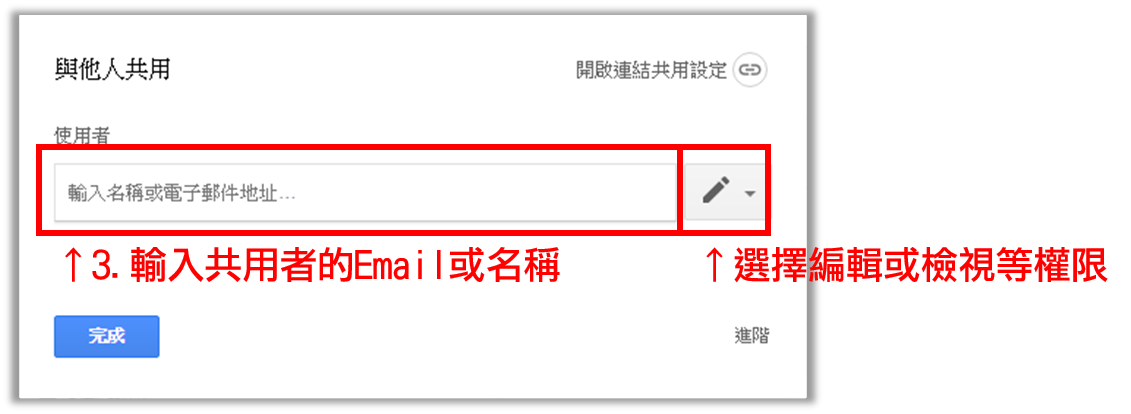
3. 輸入分享共用者的Email或名稱,再選擇給予編輯、檢視或註解的權限,按下完成即可分享

4. 或是點選「開啟連結共用設定」,展開網址連結功能

5. 點選「華盛頓文教機構中任何知道連結的使用者都可以檢視」,再點選「更多」展開共多的連結設定,選好設定後按下儲存及完成。
★如果檔案是有隱私性的,建議選擇第個「開啟 - 華盛頓文教機構 網域中任何知道連結的使用者」,這樣需要登入學校的Google帳號才能檢視
★如果檔案是需要給校外人士(如:家長),建議選擇第個「開啟 - 任何知道連結的使用者
★不論是哪一個選項,都建議選擇「僅供檢視」的權限,如需要給予編輯權限,建議採取第3點所說的方式

6. 複製產生的網址及可以分享給其他人,或將該網址製作成縮網址分享給他人(縮網址製作教學)

[GOOGLE]用手機連結學校行事曆

想要在手機上就可以知道學校整學期活動,不用印成紙本,還要怕弄丟,用手機一次記下全部行事曆

電腦上的操作
1. 將學校行事曆加入個人的日曆中(加入網址請參加暑假研習)
2.進入以下網頁,並勾選「華小行事曆」或「華小校務」,按下儲存
   https://www.google.com/calendar/syncselect

接著在手機上操作
●Android系統
1. 在手機設定中登入學校帳號(自設帳號@wes.tc.edu.tw)
2. 開啟自動同步功能
3. 確認是否有行事曆相關APP
可安裝Google日曆APP
Android--https://play.google.com/store/apps/details?id=com.google.android.calendar&hl=zh_TW
4. 進入日曆APP中,在左上角三條線中點選設定,點選「華小行事曆」或「華小校務」

5. 將同步設定開啟


●iOS系統
1. 在手機設定中登入學校帳號(自設帳號@wes.tc.edu.tw)
2. 開啟自動同步功能
3. 確認是否有行事曆相關APP
也可安裝Google日曆APP
iOS--https://itunes.apple.com/tw/app/google-calendar-make-the-most-of-every-day/id909319292?mt=8
4. 進入行事曆的APP
5. 點選下方「行事曆」
6. 確認「華小行事曆」或「華小校務」有勾選


新進教師注意事項

1. 帳號申請與登入 A. 學校帳號申請(Google、學務系統、雲端學務系統、電腦、電子公文系統) ● 填寫學校公務帳號申請表單( 連結 ,或掃描下方QRcode) ● 校內各系統預設帳號如下表(自訂帳號: example ) ● 會依工作性質開啟所需系統帳號,紙本...